



Cek Figma Plugins Ini Biar Kerja Design Kamu Lebih Cepet
Sri Fersney Hedwinanto
∙18 November 2026
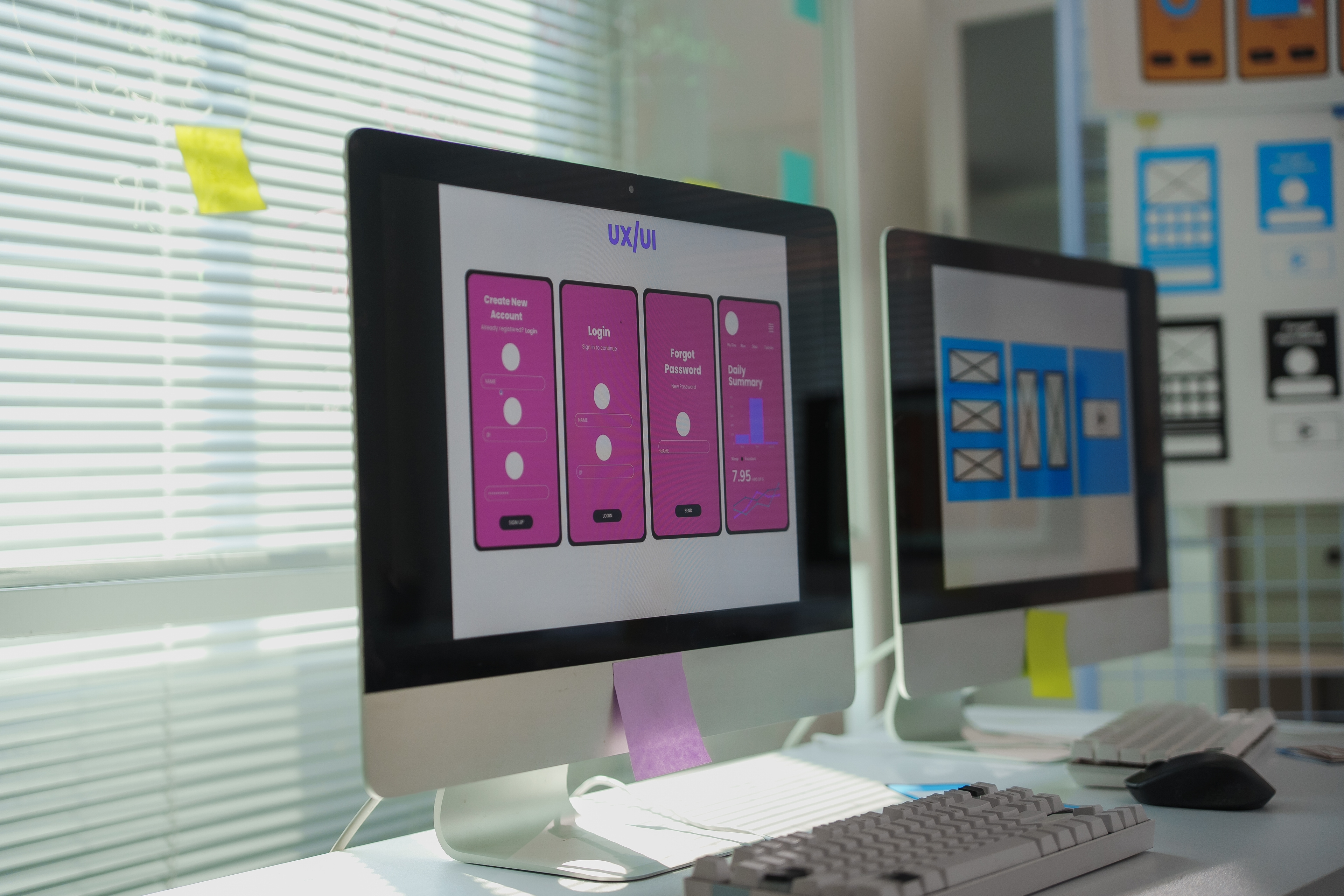
Figma plugins adalah ekstensi atau aplikasi pihak ketiga yang menambahkan fungsi tertentu ke dalam Figma, misalnya membantu mencari ikon, memasukkan gambar, mengisi placeholder content, membuat alur, atau memeriksa aksesibilitas desain. Kalau kamu sering mengerjakan hal yang sama berulang kali, plugin yang tepat bisa memangkas pekerjaan manual dan membuat workflow desain lebih sat set. Namun, plugin bukan pengganti kemampuan dasar desain—fungsinya membantu proses, bukan menentukan kualitas keputusan desain.
Menurut Figma Help Center, plugin memperluas fungsi produk Figma dan dapat digunakan untuk menyesuaikan workflow. Plugin tersedia melalui Figma Community dan dapat dijalankan dari dalam file sesuai izin akses serta jenis file yang didukung.
Kenapa Figma Plugins Bisa Membantu Proses Desain?
Dalam satu proyek UI/UX, desainer bisa menghabiskan waktu untuk mencari aset, mengisi teks contoh, menyusun diagram, atau mengecek detail visual. Sebagian pekerjaan ini penting, tetapi tidak selalu membutuhkan keputusan desain yang kompleks. Di sinilah plugin berguna.
Contohnya, daripada mencari ikon satu per satu di banyak website, kamu bisa menggunakan plugin ikon. Saat membuat mockup, kamu bisa memasukkan gambar placeholder langsung dari plugin. Ketika menjelaskan alur antarlayar, plugin flowchart dapat membantu membuat koneksi visual lebih cepat.
Tetap ingat, hasil plugin perlu diperiksa. Gambar harus sesuai konteks, ikon harus konsisten, dan teks placeholder jangan sampai tertinggal di desain final.
Rekomendasi Figma Plugins Berdasarkan Kebutuhan
Nama dan ketersediaan plugin bisa berubah karena pengembang dapat memperbarui atau menghapus plugin. Cek halaman listing, pembaruan, izin, dan ulasan sebelum menggunakannya.
1. Iconify untuk Mencari Ikon
Iconify membantu desainer mencari ikon dari berbagai koleksi. Plugin seperti ini berguna ketika kamu membutuhkan ikon untuk tombol, menu navigasi, status, atau elemen antarmuka lainnya. Pastikan ikon yang dipilih punya gaya visual konsisten—jangan mencampur outline, filled, dan gaya ilustrasi yang berbeda tanpa alasan.
2. Unsplash untuk Memasukkan Foto
Plugin Unsplash membantu memasukkan foto ke dalam desain. Ini berguna untuk membuat mockup landing page, halaman profil, kartu artikel, atau aplikasi yang membutuhkan visual. Gunakan gambar yang relevan dengan konteks pengguna dan perhatikan lisensi serta ketentuan penggunaan aset dari penyedianya.
3. Content Reel untuk Placeholder Content
Saat membuat layout, desainer sering membutuhkan nama, alamat, avatar, atau teks contoh. Plugin pengisi konten seperti Content Reel dapat membantu membuat mockup terasa lebih realistis daripada menggunakan teks placeholder yang sama berulang kali.
4. Autoflow untuk Menggambar Alur
Autoflow membantu membuat garis penghubung antarframe atau elemen. Plugin seperti ini berguna saat menjelaskan user flow, arsitektur sederhana, atau hubungan antarlayar. Namun, alur tetap perlu disusun dengan logika yang benar. Garis yang rapi tidak otomatis membuat user flow mudah dipahami.
5. Stark untuk Memeriksa Aksesibilitas
Plugin yang berfokus pada aksesibilitas dapat membantu mengecek kontras warna atau aspek keterbacaan tertentu. Gunakan hasil pemeriksaan sebagai pengingat untuk meninjau desain, bukan sebagai satu-satunya validasi. Prinsip aksesibilitas perlu dipertimbangkan sejak awal, termasuk ukuran teks, fokus, label, dan cara pengguna berinteraksi.
Kamu bisa mulai menjelajahi plugin melalui Figma Community. Figma juga menjelaskan bahwa plugin merupakan ekstensi pihak ketiga, sehingga fungsi, kebutuhan izin, dan cara penggunaannya dapat berbeda-beda.
Cara Menggunakan Figma Plugins
Secara umum, langkahnya cukup sederhana:
- Buka file desain yang ingin kamu kerjakan.
- Masuk ke menu Tools atau bagian plugin sesuai tampilan Figma yang sedang digunakan.
- Cari plugin berdasarkan nama atau kebutuhan.
- Buka detail plugin untuk membaca deskripsi dan informasi pengembang.
- Jalankan plugin, lalu ikuti instruksi yang muncul.
- Periksa hasilnya sebelum memasukkannya ke desain final.
Figma mencatat bahwa beberapa plugin membutuhkan objek, frame, atau layer tertentu yang sudah dipilih sebelum dijalankan. Tidak semua plugin bekerja dengan cara yang sama, jadi baca instruksi pada listing-nya terlebih dahulu.
Tips Memilih Plugin agar Workflow Tetap Efisien
- Mulai dari kebutuhan, bukan tren. Pilih plugin untuk masalah yang benar-benar sering kamu hadapi.
- Periksa pengembang dan izin. Pahami akses yang diminta dan gunakan plugin dari sumber yang dapat kamu percaya.
- Coba pada file duplikat. Ini membantu mengurangi risiko perubahan yang tidak diinginkan pada file utama.
- Jaga konsistensi desain. Plugin dapat menghasilkan banyak opsi, tetapi kamu tetap perlu memilih aset yang sesuai design system.
- Hindari ketergantungan. Pahami proses manual dasarnya agar kamu tetap bisa bekerja ketika plugin tidak tersedia.
Kalau kamu baru mulai mendalami Figma, pahami juga dasar visual design, typography, layout, dan user experience. Program Job Connector Visual & UI/UX Design Purwadhika mencakup Fundamentals of Design, Design Implementation & Branding, Digital Design, serta portfolio building. Di dalam kurikulumnya, Figma juga termasuk platform yang dipelajari.
FAQ
Apa itu Figma plugins?
Figma plugins adalah ekstensi atau aplikasi pihak ketiga yang menambahkan fungsi ke workflow Figma, seperti pencarian ikon, pengisian konten, pembuatan alur, dan pemeriksaan desain.
Apakah Figma plugins gratis?
Sebagian plugin gratis, sebagian menawarkan fitur berbayar atau batas penggunaan tertentu. Periksa detail pada listing plugin sebelum menggunakannya.
Di mana bisa menemukan Figma plugins?
Kamu bisa menemukan plugin melalui Figma Community dan menjalankannya dari file Figma sesuai jenis file serta izin akses yang tersedia.
Apakah plugin wajib digunakan saat mendesain di Figma?
Tidak. Plugin bersifat opsional. Kamu tetap bisa membuat desain secara manual. Plugin hanya membantu pekerjaan tertentu agar lebih efisien.
bagikan

ARTIKEL TERKAIT


